
Mehr wissen über rundll32
Die rundll32.exe die Datei ist so programmiert, dass es läuft und vertreibt verschiedene DLL-Bibliotheken in den Speicher des Dateisystems. Diese Datei wird als eine Befehlszeile-Anwendung, die ausgeführt wird, die core-Funktionen innerhalb des Systems. Rundll32.exe hat zwei Versionen, die ich.e, 16-bit und 32-bit-DLL-Datei. Rundll32.exe Programm vorhanden ist, zum ausführen von Programmen statt, die in DLL-Dateien. Eine DLL ist eine dynamic link-Bibliothek, die einen gemeinsamen Satz von Routinen, durch die eine Reihe von Programmen in windows.
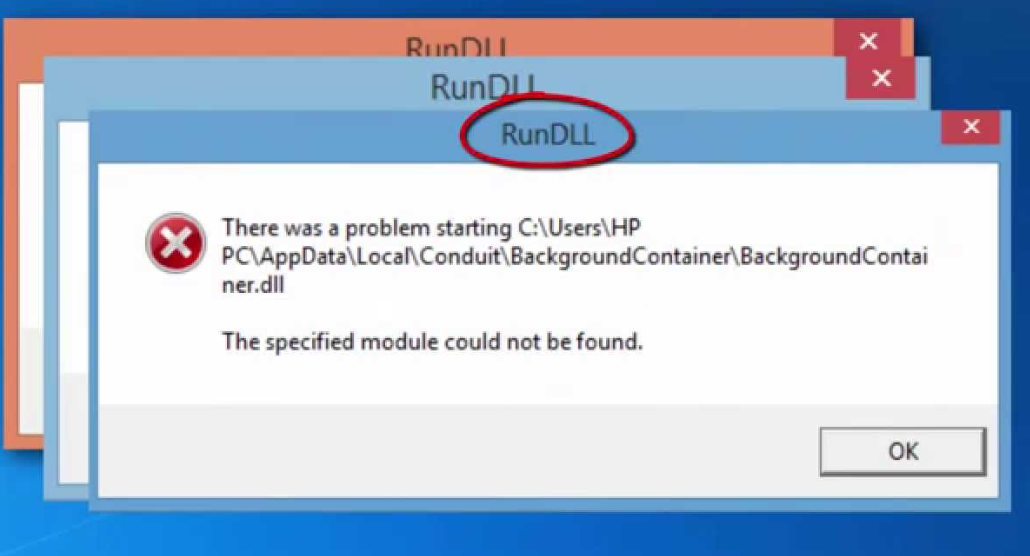
Also, Was Genau ist Rundll32.exe?
In technischer Hinsicht, rundll32.exe ist verantwortlich für den Aufruf Windows DLL (oder Dynamic Link Library) – Dateien und laden Sie diese in Ihren PC ‘ s Speicher. rundll32.exe Fehler werden generiert, wenn Windows® ist nicht in der Lage, suchen Sie die Datei, die das Dienstprogramm versucht zu starten. Der Prozess führt vom inneren des Windows system32-Verzeichnis wird standardmäßig installiert in:
C:WindowsSystem32
rundll32.exe spielt eine wichtige Rolle bei der Aufrechterhaltung Ihr Windows OS-Stabilität und der Integrität der Datei auf Ihrem computer und sollte nicht entfernt werden. Ein rundll32.exe Fehler tritt normalerweise auf, wenn Ihre PC nicht ordnungsgemäß reagiert entweder aufgrund einer beschädigten software (registry-Eintrag) oder eine fehlerhafte hardware-Gerät. In einigen Fällen, Benutzer haben berichtet, dass rundll32.exe wurde getarnt als ein virus. Im Allgemeinen werden Sie feststellen, diese Fehlermeldung während Ihres Windows startup-oder shutdown-Zyklus.
Error Message: “Windows cannot find C:WindowsRundll32.exe make sure you typed the name correctly and try again.”
Error Message: “Application failed to initialize properly or specified module could not be found.”
Error Message: “rundll32.exe has generated errors and will be closed by Windows.”
Error Message: “rundll32.exe failed to initialize.”
Error Message: “rundll32.exe is missing.”
Error Message: “explorer.exe class not registered.”
Error Message: “Windows host process (Rundll32) has stopped working.”
Häufige Fehler im Zusammenhang mit rundll32 sind
- Datei nicht gefunden : Rundll32.exe
- Kann nicht finden, die Datei : Rundll32.exe
- - Gerät wurde nicht erkannt fehlende Rundll32.exe
Da diese Datei im Zusammenhang mit einigen USB-Geräten wie Tastatur, Maus oder andere hardware an den computer über USB-Kabel kann diese Fehler verursachen oder nicht richtig funktionieren, wegen der Fehler.
Ursachen Rundll32.exe Fehler
Diese Art von Fehler Häufig auftreten, aufgrund von Konflikten mit der Datei oder Installations-Profil, den Missbrauch der Datei oder des Verzeichnissen, oder durch jegliche malware-Angriff auf das system.
- Wenn die Konflikte mit der Datei, wird die Anwendung möglicherweise nicht zum übertragen von Daten zwischen einem notwendigen Dateien.
- Die Anwendung ist möglicherweise nicht in der Lage zu laden, wegen beschädigter Datei oder ein Verzeichnis.
- Aufgrund einiger Infektion, die gesamte system wird eingefroren oder nicht in der Lage zu führen Sie alle notwendigen Operationen.
Beheben Rundll32.exe Fehler
Unabhängig von der Ursache, die Bestimmung der besten Lösung auf die bemerken, dass jedes system Fehler. Wenn dieser Fehler Auftritt, werden Sie empfohlen, um Reimage repair software, die speziell für die Befestigung DLL-bezogene Fehler. Reimage-software hat viele aktualisierte Komponenten, die leicht zu beheben computer-OS-bezogene Fehler. Reimage erkennt und behebt die Probleme, die Ihr windows erlebt.
Einzigartige Merkmale der software Reimage
Reimage hat so viele nützliche Komponenten, die wahrscheinlich eine gesunde Betriebssystem. Diese Reparatur-software scannt die registry und Festplatte, backups Ihrer Windows system und funktioniert wie ein recovery-system. Es hat einfache Schnittstelle, weil es führt eine automatische Reparatur und scan. Reimage bietet computer-system Informationen im Aspekt Ihrer Leistung.
Lösungen Für die Festsetzung rundll32 Errors
Versuchen Sie die folgenden Schritte aus:
Schritt 1: starten Sie Ihren PC neu
Immer starten Sie Ihren PC, bevor Sie änderungen vornehmen. Ob Sie es glauben oder nicht, einfach nach dem Neustart des Computers kann manchmal das problem lösen. Nicht nehmen Sie dieses einfache Schritt für gewährt.
Schritt 2: Deinstallieren Sie Kürzlich Installierte Software (Falls Zutreffend)
Wenn Sie feststellen, dass Sie begonnen erhalten rundll32.exe Fehler rechts, nachdem Sie neue software installiert haben, können Sie entweder deinstallieren Sie es manuell durch Windows Hinzufügen/Entfernen-Funktion, oder verwenden Sie eine in-depth software removal tool, wie SecureUninstaller.
Schritt 3: Führen Sie eine professionelle Registry Tool
Herunterladen und ausführen ein kommerzielles registry cleaner und führen Sie es etwa einmal pro Monat halten Sie Ihre registry optimiert.
Schritt 4: Aktualisieren Sie Ihre PC-Treiber
Dies ist oft übersehen, aber es ist in der Regel die Ursache für eine Menge .exe-und .dll-Datei-Fehler. Sie können entweder besuchen Sie die Hersteller-websites Ihre PC-Geräte, oder führen Sie eine Treiber-update-tool zu passen Ihre Treiber für Sie. Ich empfehle DriverFinder – diese software scan-und match-die genauen erforderlichen Treiber auf Ihren computer und Ihre technischen support-Mitarbeiter ist unübertroffen.
Schritt 5: Ausführen eines Selektiven Start-Up
Da die meisten der Zeit, rundll32 Errors auftreten beim Systemstart, können Sie versuchen, zu isolieren, die hardware-oder software-Anwendung, die es verursacht. Um dies zu tun, müssen Sie führen Sie eine saubere boot-Sequenz. Folgen Sie einfach die Schritten unten:
- Gehen Sie zum Start-Menü und klicken Sie auf Ausführen.
- Typemsconfig und drücken Sie die EINGABETASTE. Es öffnet sich das Windows System Configuration Utility Dialogfeld Menü.
- In diesem Dialogfeld wählen Sie ” benutzerdefinierter Systemstart, und deaktivieren Sie alle Optionen außer ein und starten Sie Ihren computer.
- Wenn Sie weiterhin die Fehlermeldung erhalten, wiederholen Sie Schritt 3, bis Sie die identifizieren Sie die genauen Start-option, die den Fehler verursacht.
Schritt 6: Mögliche Lösung (Für XP-Benutzer)
Für XP-Benutzer, gehen Sie folgendermaßen vor:
- Ort der Windows XP-CD-ROM-Datenträger in Ihr Laufwerk ein.
- Klicken Sie auf Start, und klicken Sie dann auf Ausführen.
- Geben erweitern X:i386rundll32.ex_ c:windowssystem32rundll32.exe in das Feld Öffnen ein, vorausgesetzt, X ist der Buchstabe des CD-ROM-Laufwerk ein.
- Starten Sie Ihren PC neu.
Besonderer Hinweis: Wenn Ihre Fehlermeldung ist “Windows Nicht Finden können C:WindowsRundll32.exe” dann eine fehlende oder beschädigte Datei ist, was das problem verursacht. Überprüfen Sie eine Kopie Ihrer rundll32.exe Datei unter dem C:Windowssystem32dllcache Ordner. Wenn Sie da ist, kopieren und fügen Sie es zu C:Windowssystem32. Wenn es fehlt, von Ihrem “dllcache”, kann man sich unter C:WindowsSericePackFilesi386 und kopieren Sie ihn auf C:Windowssystem32.
Schließlich können Sie versuchen, mit einem anti-spyware-software, wie Reimage , zu lokalisieren und loszuwerden der malware, die den Fehler verursacht.
*Reimage Scanner, der auf dieser Website veröffentlicht wurde, soll nur als Erkennungstool verwendet werden. Weitere Informationen über Reimage System Voraussetzungen . Um die Entfernungsfunktion nutzen zu können, müssen Sie die Vollversion von Reimage erwerben. Wenn Sie Reimage deinstallieren möchten, Klicken Sie hier .